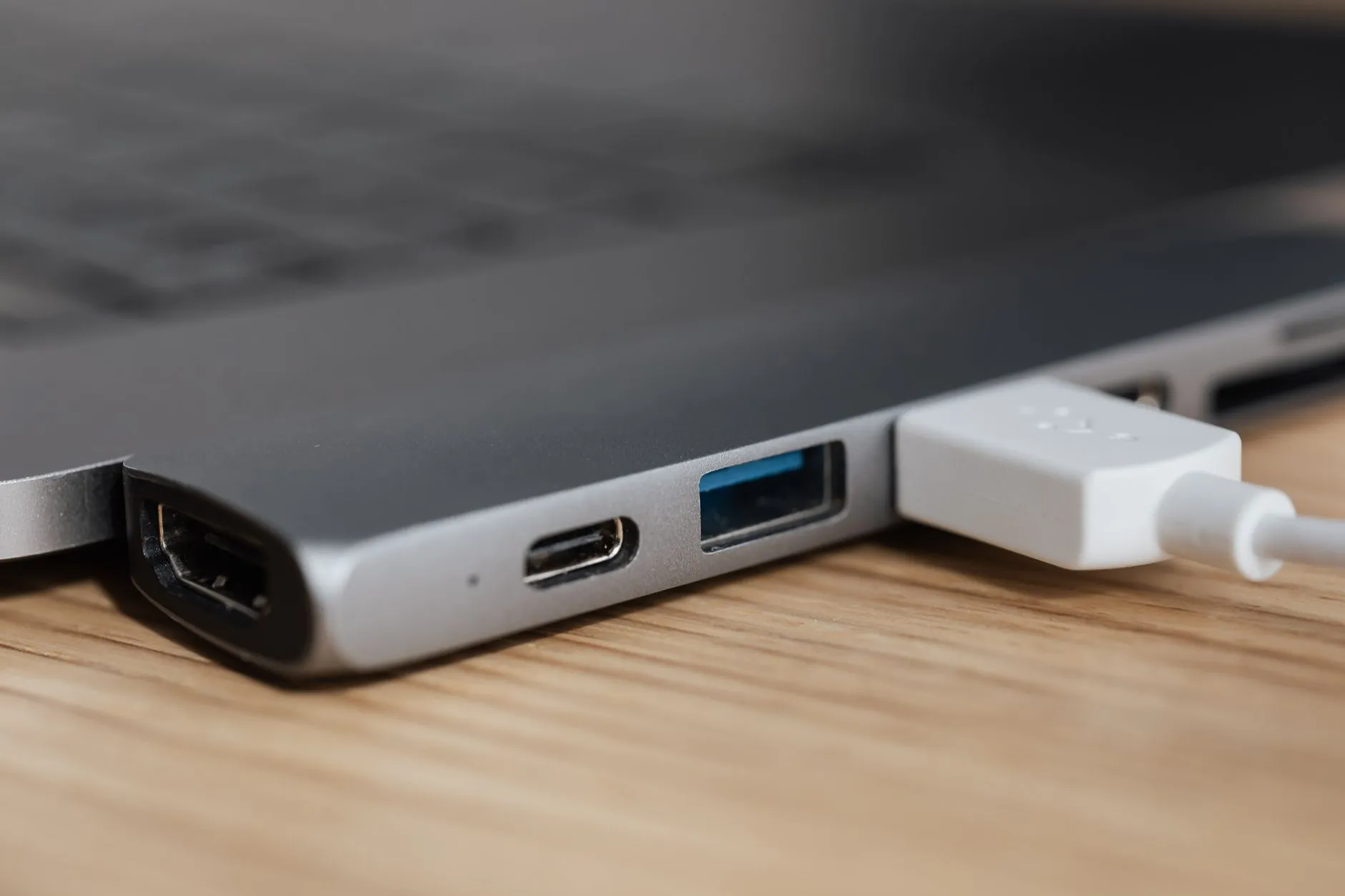
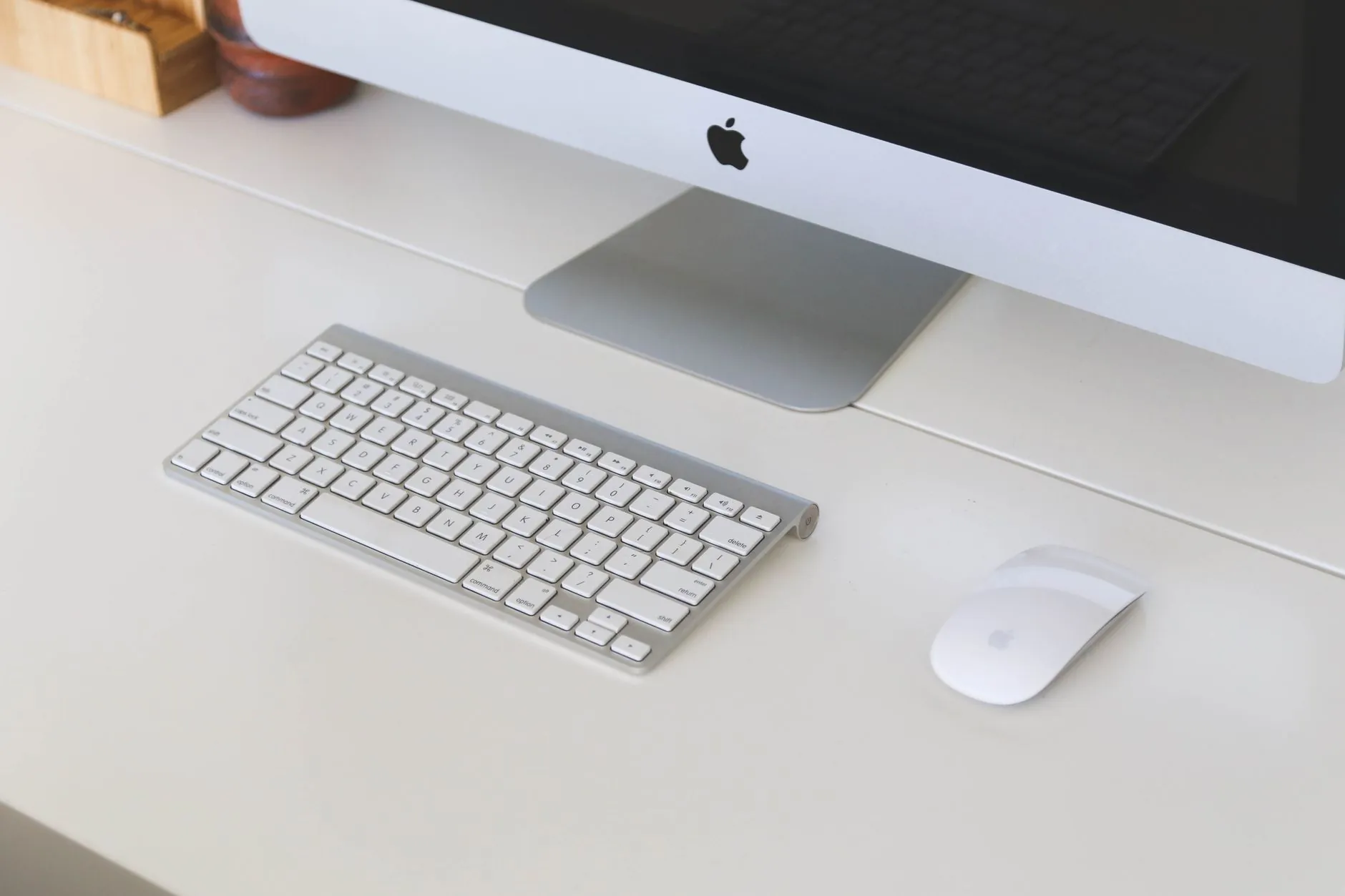
电脑周边产品接口标准演进及兼容性配置方案解析
从USB-A一统天下到Type-C的全面渗透,电脑周边接口的演进堪称一部浓缩的数码科技史。上海楠殇商科技有限公司在日常测试中发现,仍有大量用户因接口混用导致设备性能折损甚至无法识别。这篇内容,我们结合实验室数据与一线工程经验,聊聊接口标准背后的门道与兼容性配置的实操方案。
接口标准的代际跃迁:不只是换个形状
USB-IF组织在2023年将USB4 2.0规范带宽推至80Gbps(需认证线缆),而雷电5更是达到120Gbps的吞吐能力。但现实是,很多用户手中的「高速线材」实际只有USB 2.0的480Mbps速率——这类线材外观与普通Type-C无异,却会让外接NVMe SSD的速度暴跌85%以上。更隐蔽的是DP Alt Mode的版本差异:DisplayPort 1.4支持8K@60Hz输出,而DP 2.1则需搭配全新无源线缆才能跑满UHBR20带宽。对于智能设备用户而言,接口协议的向下兼容性往往以「最低版本协商」为代价,这正是许多高性能显示器「降级刷新率」的元凶。
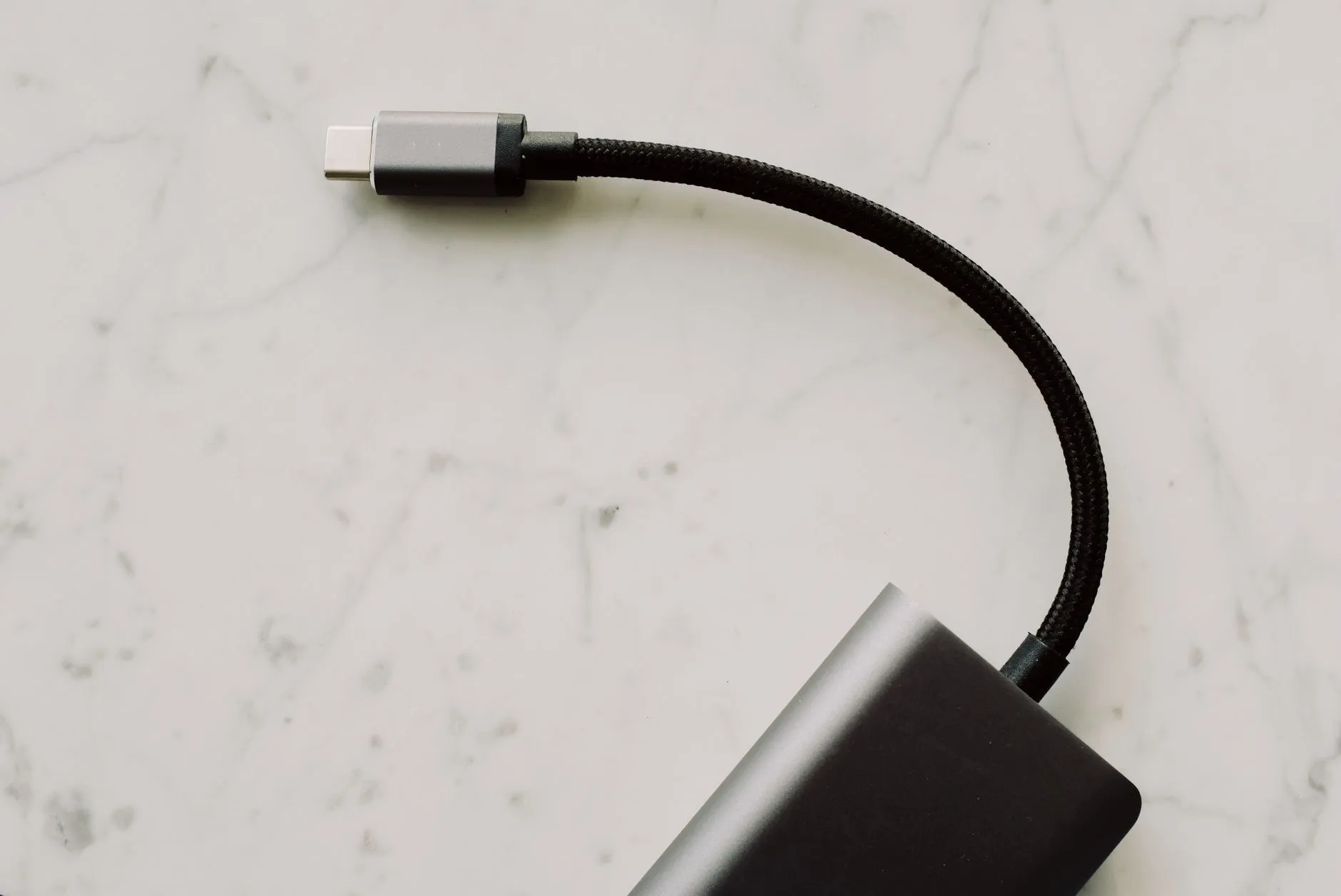
要规避这类陷阱,核心原则是「按需匹配,宁高勿低」。具体操作上,建议优先选择通过USB-IF认证的线缆(包装印有认证logo),并注意线身丝印的「10Gbps」「240W」等标识。对于雷电设备,务必使用带闪电图标的线材——虽然Type-C接口通用,但雷电线缆内部增加了额外的控制芯片,普通USB线在雷电口上只能获得USB 3.2的传输速率。
跨代际混接的三大雷区与排查细则
工程实践中,我们总结出以下高频故障场景:
- 电源协商冲突:老式USB-A口供电上限为5V/0.9A,若强行驱动高功耗的RGB散热底座或12.9寸平板,会触发过流保护或设备反复重启。解决方案是使用带PD协议芯片的扩展坞,并优先连接DC供电口。
- 信号完整性受损:3米以上的Type-C线材若未采用同轴结构,在雷电4模式下会出现高频衰减,表现为间歇性断连。此时应更换长度小于1.5米的主动线缆,或使用光纤混合线。
- 固件不匹配:部分2019年前的Type-C设备(如老款显示器)不支持USB4的Tunneling机制,需在BIOS中关闭「Thunderbolt Security」或手动切换至DP Alt Mode模式。
排查时,建议先使用「USB Device Tree Viewer」软件查看设备的协商速率,再逐段替换线缆。若连接的是数码配件(如采集卡、DAC),还需检查系统是否安装了最新芯片组驱动——Windows 11 22H2以上版本对USB4的兼容性已大幅改善,但老平台仍需手动更新。
面向未来的配置策略:留出冗余与弹性
对于采购电脑周边的企业用户,我们推荐采用「双轨制」方案:固定工位使用雷电4扩展坞(支持菊花链串联),移动场景则配备内置E-Marker芯片的编织线缆。这样既能满足当前90%的智能设备连接需求,又为WiFi 7路由器、8K摄像头等新设备预留了带宽余量。
特别提醒:不要忽视线材的弯曲寿命。实验室数据显示,普通PVC外被线材在1000次弯折后衰减超30%,而TPE或编织网线可达5000次以上。对于需要频繁插拔的充电线、视频线,建议优先选购可更换接口模块的设计,避免因接口磨损报废整条线缆。
兼容性问题的本质是标准迭代速度与消费认知之间的时差。当用户手中握着支持PD3.1的240W充电器,却搭配了仅支持60W的C-to-C线缆时,设备会以5A电流为止点,充电时间延长近一倍——这种「隐性降级」最不易察觉,也最耗损用户体验。定期检查线缆规格、善用扩展坞的电力直通功能,是成本最低的优化手段。
常见问题速查
Q1:雷电4接口能接USB 2.0设备吗?
可以。雷电4向下兼容USB标准,但速度由设备端决定。若设备不支持USB3.0,实际传输速率将降至480Mbps。
Q2:为什么Type-C转HDMI的线材有的能输出4K,有的不能?
关键在DP Alt Mode版本和线材通道数。支持DP1.4且带全功能引脚(24pin全通)的线材才能输出4K@60Hz,而低成本线材通常只保留USB 2.0的数据通道,视频信号被完全屏蔽。
Q3:多台显示器通过扩展坞串联,刷新率为什么差异明显?
这取决于扩展坞的HBR3带宽分配策略。通常第一个DP口独占8个通道,后续口共享4个通道。建议将高刷新率显示器接在第一个DP口,并关闭其他口的「菊花链」功能。
接口技术的演进不会停下,但理解「参数背后的物理层逻辑」才是应对变化的根本。上海楠殇商科技有限公司建议所有用户:在采购新设备前,先梳理现有配件的接口规格清单,再结合本文的排查步骤进行验证。毕竟,电子产品的价值不止于性能参数,更在于稳定地融入你的工作流——而这,正是数码配件与电脑周边设计的最终意义。